A8.netに登録した後、最初につまずきやすいのは「どこから広告を探すのか」「提携申請は何を見ればよいのか」「広告リンクをどう作ってWordPressに貼るのか」という部分です。
管理画面には多くのメニューがありますが、初心者がまず押さえる流れはシンプルです。広告プログラムを探し、内容と条件を確認し、提携できた広告からリンクを作成して記事に貼ります。
この記事では、A8.net公式ヘルプで確認できるプログラム検索、提携申請、広告掲載方法をもとに、ブログ初心者向けに使い方を整理します。まだ登録が終わっていない場合は、先にA8.netの登録方法を初心者向けに解説した記事を確認してください。


A8.netの使い方は難しくない|最初に全体の流れを確認
A8.netでは、広告主の広告プロモーションを「プログラム」として扱います。プログラムの中で、広告内容、注意事項、成果条件、報酬金額などを確認し、提携申請や広告リンクの作成を行います。
- 自分のブログテーマに近い広告プログラムを探す
- 広告内容、成果条件、注意事項を確認する
- 提携申請を行う、または即時提携のプログラムを確認する
- 提携済み広告から広告リンクを作成する
- WordPressの記事内にリンクを貼り、表示を確認する
この流れを一度押さえると、管理画面で見るべき場所が絞れます。A8.netの特徴や向いている人を先に確認したい場合は、A8.netの評判と登録前の注意点も参考になります。
まだ広告を選べていない人は、まず自分のブログテーマに近い広告があるか確認してみましょう。
A8.netで広告を探すときの見方

キーワード検索で探す
紹介したい商品やサービスが決まっている場合は、キーワード検索から探すと早いです。たとえば、ブログ運営なら「サーバー」「WordPress」、節約系なら「家計」「ポイント」など、記事テーマに近い言葉で探します。
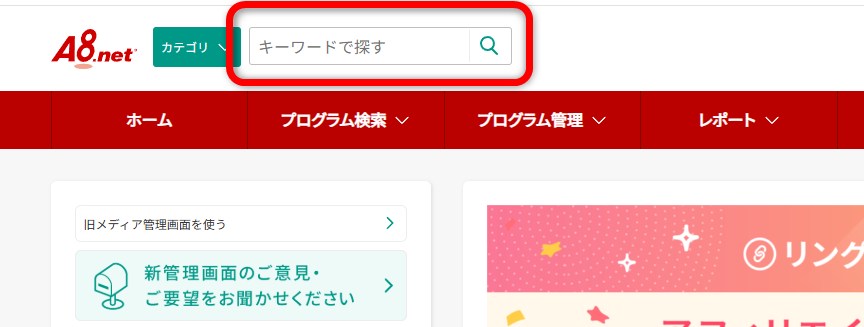
商品名やサービス名だけで探すより、読者の悩みに近い言葉も試すと候補が広がります。検索結果が多すぎる場合は、カテゴリや条件で絞り込むと見やすくなります。
カテゴリから探す
まだ紹介したい広告が決まっていない場合は、カテゴリから探します。プログラム検索にはキーワードから探す方法とカテゴリから探す方法があります。
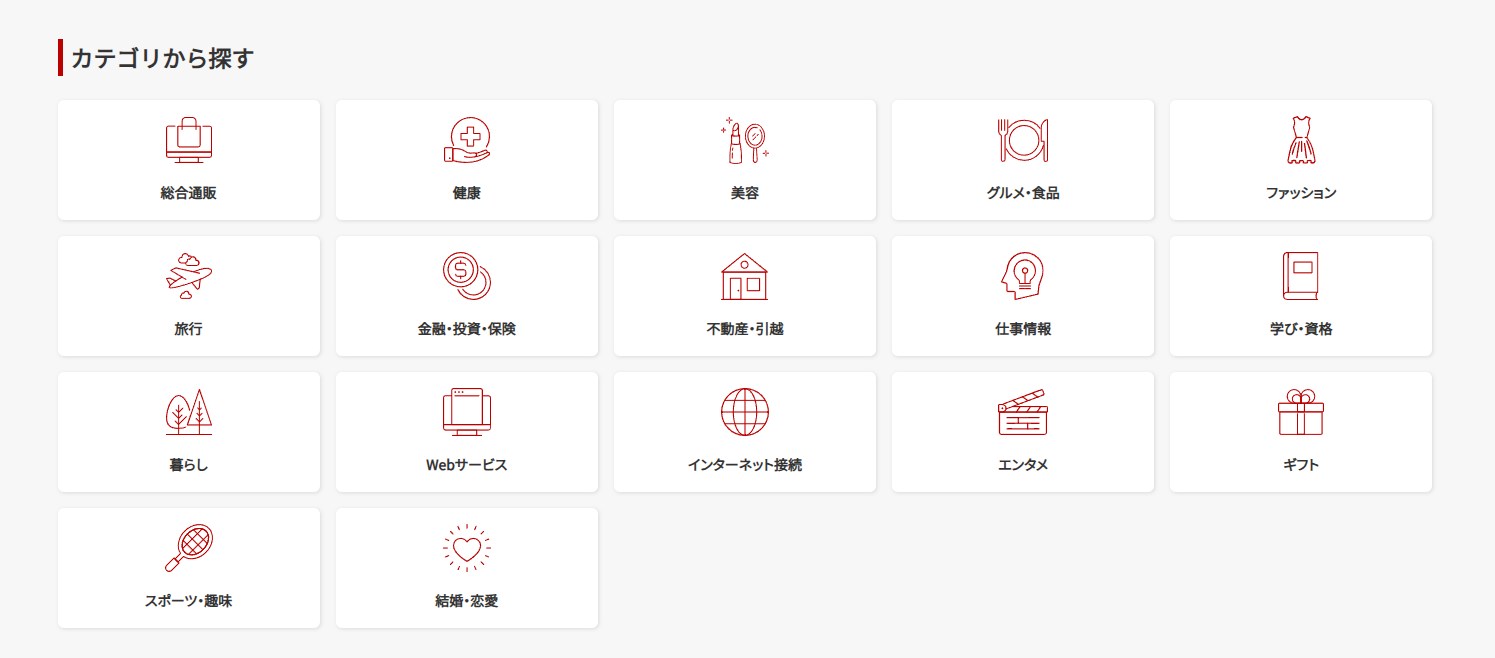
ブログテーマに合うジャンルを決めきれていない場合は、アフィリエイト初心者におすすめのジャンル選びを先に確認すると、広告を選ぶ基準が作りやすくなります。
報酬額だけでなくブログとの相性を見る
報酬額が高い広告は目に入りやすいですが、読者の悩みと合っていなければ自然に紹介しにくくなります。最初は「自分の記事を読んだ人が、次に確認したくなる広告か」を基準に見ます。
たとえば、A8.netの使い方を解説する記事なら、A8.netの登録方法、セルフバック、ASP比較など、読者が次に知りたい内容へつなげる方が自然です。
初心者が広告を選ぶときの判断ポイント
読者の悩みと広告がつながっているか
広告は、記事の流れの途中で突然出すより、読者が判断したいタイミングに置く方が自然です。記事で説明した内容を踏まえて「このサービスを確認すると次に進める」と分かる位置に置きます。
条件や禁止事項を確認する
成果報酬が発生する条件、商品の特徴、紹介のコツ、注意事項などをよく読んでから広告を掲載していきます。条件や禁止事項は広告ごとに異なるため、管理画面で最新の内容を確認してください。
広告コードや素材を自己判断で変えることも避けます。A8.net公式ヘルプでは、生成された広告コードを広告主に無断で変更することは禁止と説明されています。リンク部分だけを抜き出す、バナー画像やテキスト文言を勝手に変える、といった扱いはしないようにします。
A8.net以外のASPも比較したい場合
A8.netは初心者が広告を探す入口として使いやすいASPですが、ブログのジャンルによっては他のASPも候補になります。複数のASPを比較したい場合は、初心者におすすめのASP比較記事で選び方を確認できます。
報酬額だけでなく、読者の悩みと広告がつながるかを見ながら選ぶと判断しやすくなります。
A8.netでアフィリエイトリンクを作成する流れ
提携済み広告を開く
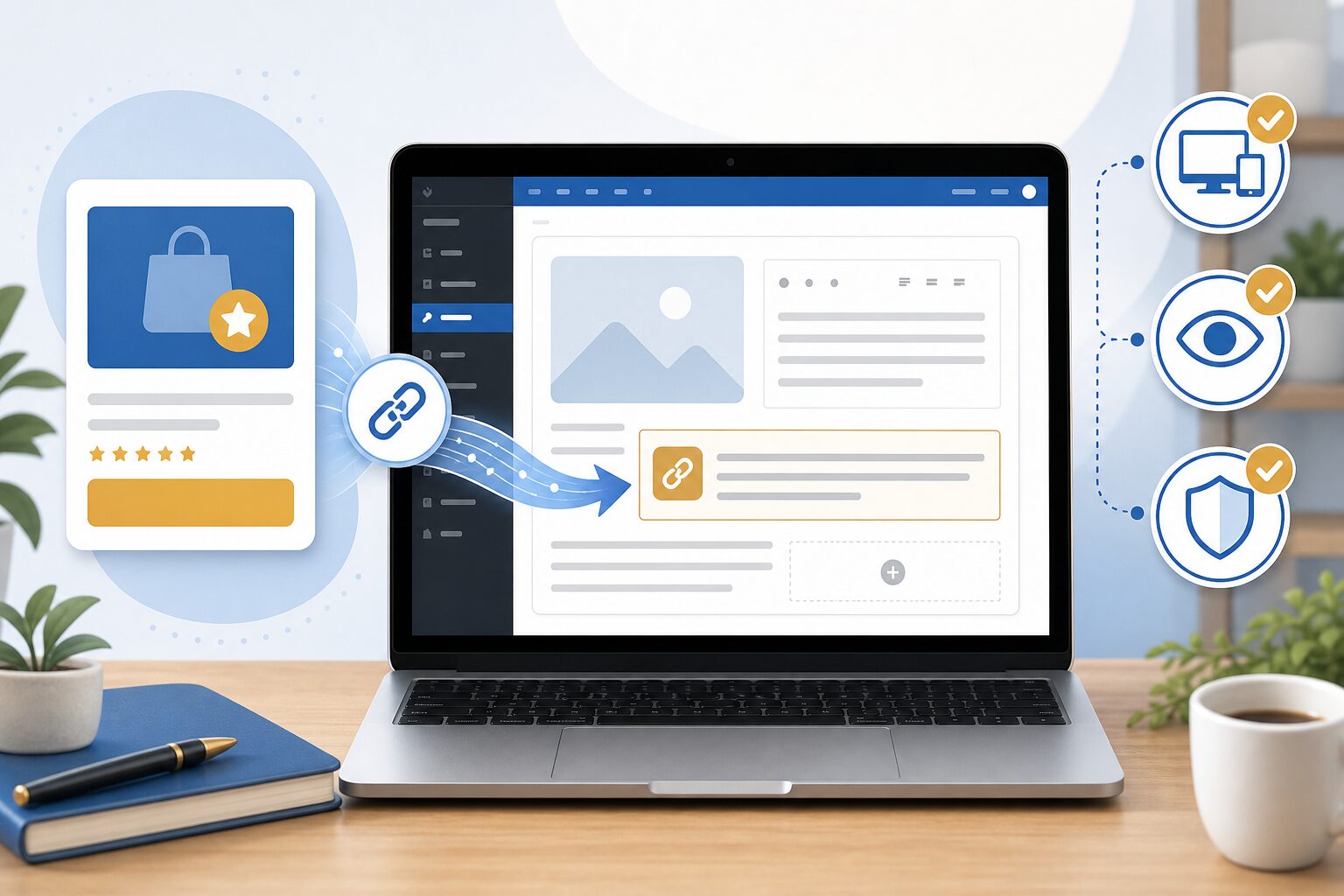
広告リンクは、提携済みのプログラムから作成します。承認が完了したプログラムから掲載したい広告を選んでいきます。提携申請中の広告は、承認されるまで広告掲載に進めない場合があります。
広告素材を選ぶ
A8.netで掲載できる広告には、広告主が準備した広告リンクがあります。バナー素材、テキスト素材、メール素材などがあり、提携しているプログラムであれば管理画面から素材を選べます。
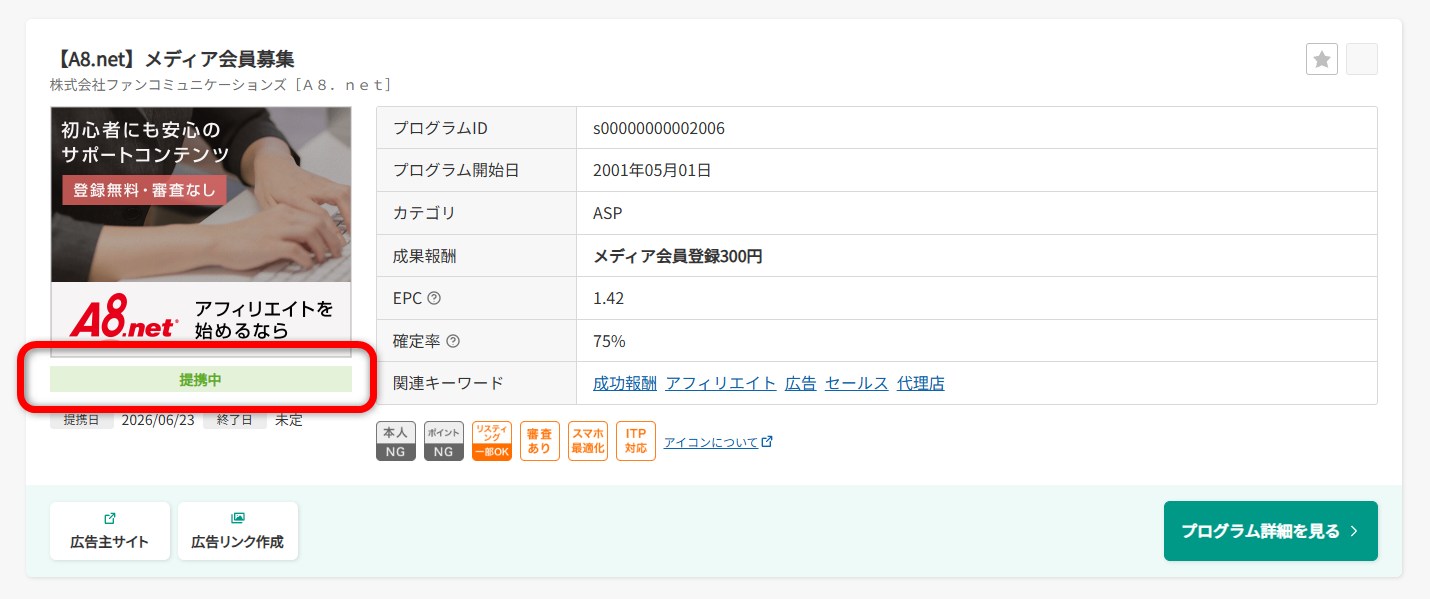
初心者は、まずテキストリンクやボタンにしやすい導線から使うと、記事の流れに合わせやすくなります。バナーを使う場合も、記事の雰囲気や掲載位置に合うサイズを選びます。
リンクコードを取得してWordPressに貼る
参加中プログラム一覧から広告リンクを開き、掲載するサイトを選んで広告リンクを表示し、気に入った素材をコピーしてブログ内の表示させたい箇所に貼っていきます。
WordPressでは、リンクを貼った後に必ずプレビューで表示を確認します。リンクが表示されない、意図しない場所に出る、記事の流れを邪魔している場合は、掲載位置を見直します。
初心者がつまずきやすい注意点
未提携の広告を貼らない
提携前の広告を自己判断で紹介したり、別のサイトから取得したリンクを混ぜたりしないようにします。A8.netでは、提携済みのプログラムから広告リンクを作成して掲載する流れを守ります。
広告だけの記事にしない
広告リンクを貼ること自体が目的になると、読者が知りたいことから離れてしまいます。最初に書くべきなのは、読者の悩み、判断材料、注意点です。広告は、その次の行動として自然に置きます。
管理画面内だけの情報を記事に書かない
管理画面で確認できる広告主名、成果条件、報酬金額、特別条件、スクリーンショットなどは、公開してよい情報とは限りません。公開前に広告ごとの条件を確認し、非公開情報を本文に書かないようにしてください。
A8.netを使い始めた後にやること
クリックや成果を確認する
リンクを貼った後は、A8.netのレポートで反応を確認します。クリックがあるか、成果が発生しているかだけでなく、記事のどの位置に広告を置いたかもあわせて見直します。
反応がない記事は導線を見直す
反応がない場合でも、すぐに広告を増やす必要はありません。見出しの流れ、読者が判断できる説明、広告前の一文、ボタン文言を見直します。ブログ全体で収益化の流れを整えたい場合は、ブログでお小遣い稼ぎを始める流れも参考にしてください。
セルフバックも仕組みを理解して活用する
A8.netには、条件を満たすと自分で申し込んだサービスが報酬対象になるセルフバックの仕組みもあります。通常の広告掲載とは使い方が違うため、A8.netセルフバックのやり方と注意点で流れを確認してから使うと安心です。
A8.netの使い方に関するよくある質問
まとめ|まずは自分の記事に合う広告を1つ探してみる
A8.netの使い方は、広告を探す、条件を確認する、提携申請をする、広告リンクを作成する、WordPressに貼って表示を確認する、という流れで考えると分かりやすくなります。
最初から多くの広告を貼る必要はありません。まずは自分の記事に合う広告を1つ探し、条件を確認し、自然な場所にリンクを置くところから始めてください。
登録済みなら、まず1つの記事に合う広告を探し、リンク作成まで試してみるのが現実的です。
※管理画面の仕様、成果条件、広告素材、提携条件は変更される場合があります。本記事は2026年7月7日時点で確認できるA8.net公式ヘルプをもとに作成しています。